Tampilkan postingan dengan label windows. Tampilkan semua postingan
Tampilkan postingan dengan label windows. Tampilkan semua postingan
Rabu, 19 Februari 2014
Menghapus Internet Games Dari Windows XP
Hal ini tidak lah begitu diharuskan untuk dilakukan pada instalasi komputer warnet, hanya saja saya suka terganggu dengan shortcut Games yang ada pada start menu, untuk games internet. Sehingga saya membuang games tersebut dari bawaan windows xp, dan beberapa aplikasi lainnya yang saya rasa tidak perlu.
1. Klik menu Start, pilih Control Panel.
2. Klik Switch to Classic View

3. Klik Add or Remove Program.
4. Klik Add/Remove Windows Components
5. Pada Components, pilih Accessories and Utilities.
6. Klik Details.
4. Klik Add/Remove Windows Components
5. Pada Components, pilih Accessories and Utilities.
6. Klik Details.

7. Klik 2x pada Games.
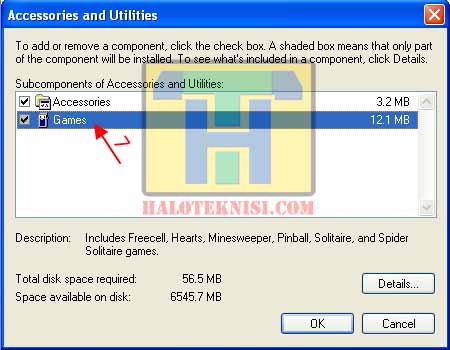
8. Hilangkan cheklist pada Internet Games.
9. Klik OK.
9. Klik OK.
Akan tampil konfirmasi 2x, klik OK saja pada setiap konfirmasi yang muncul.

10. Aplikasi lainnya yang di rasa tidak diperlukan adalah :
Hilangkan cheklist pada MSN Explorer, Outlook Express dan Windows Messenger, klik Next.
Hilangkan cheklist pada MSN Explorer, Outlook Express dan Windows Messenger, klik Next.

11. Tunggu proses remove program hingga selesai dan tampil windows Completing the Windows Components Wizard, lalu klik Finish.


Minggu, 22 Desember 2013
Menonaktifkan Internet Explorer pada Windows Xp dan Windows7
 Internet explorer adalah sebuah webware yang merupakan feature bawaan windows, sebagian besar pengguna internet jarang menggunakan feature ini, akibat dari keterbatasan pengoprasian activx Controls sehingga kebanyakan pengguna internet lebih mengutamakan webware lain seperti: Mozilla Firefox , opera mini dan lain-lain. Namun demikian seperti kita ketahui bahwa ada isu-isu microsoft telah merilis versi barunya dan menyempurnakan versi yang sebelumnya dan apakah versi barunya itu sudah lebih baik dari sebelumnya pertanyaan ini saya tidak memiliki jawabannya karena saya sendiri belum mencobanya. Secara defaultnya internet explorer sudah aktif pada microsoft windows itu sendiri jika kita ingin menonaktifkannya tentu saja bukanlah hal yang sulit karena pada dasarnya sudah tersedia dimana setingannya itu, untuk menonaktifkan adapun tahapnya adalah sebagai berikut:
Pada windows xp
1. Klik start kemudian klik control panel

2. Pada bagian ini klik Add or Remove Programs

3. sehingga tampak seperti ini kemudian klik Add/Remove Windows Components

4. pada bagian ini hilangkan tanda ceklis dengan mengklik pada kotak, sebelah kiri internet explorer yang di ceklis kemudian klik next, tunggu beberapa saat sedang proses,

5. klik finish

6. kemudian Restart Komputernya
7. selesai sekarang internet explorer tidak aktif.
7. selesai sekarang internet explorer tidak aktif.
Pada windows7
1. Klik start kemudian klik control panel

2. Klik program

3. pada programs and features klik Turn Windows features on or off

4. Hilangkan tanda ceklis pada internet Explorer 8

5. Klik OK, tunggu beberapa saat sampai proses selesai
6. Restart komputer
7. Sekarang sudah selsai sekarang internet explorer tidak aktif.
Untuk melihat hasilnya cek pada all program, acessories, system tool. maka internet explorer tidak ada.
Untuk mengembalikan seperti semula ikuti tahap awal sampai akhir beri tanda ceklis pada kotak internet explorer.Demikianlah ulasan mengenai Menonaktifkan Internet Explorer pada Windows Xp dan Windows7 semoga bermanfaat bagi siapa saja yang membacanya dan menambah wawasan dalam bidang ilmu pengetahuan dan teknologi. sekian dari kami sampai jumpa lagi di teori berikutnya.
Selasa, 29 Oktober 2013
Mempercantik Windows 7 dengan Aplikasi
Banyak berbagai macam cara dan program aplikasi untuk memperindah tampilan pada Windows 7. Salah satu cara yang saat ini saya gunakan yaitu menggunakan berbagai macam aplikasi dibawah ini :
Jika anda merasa tertarik silakan pilih dan gunakan aplikasi ini.
1.Dreamscene Activator
Aplikasi ini bisa menampilkan video sebagai wallpaper desktop kamu.


 => Download Windows7 Start Button Changer


Jika anda merasa tertarik silakan pilih dan gunakan aplikasi ini.
1.Dreamscene Activator
Aplikasi ini bisa menampilkan video sebagai wallpaper desktop kamu.
Dreamscene Activator
2.Vista/Win7 Style Builder
Dengan aplikasi ini,kamu bisa merubah tampilan windows7kamu.
Dengan aplikasi ini,kamu bisa merubah tampilan windows7kamu.
Perubahan itu mencakup taskbar,frame explorer,hingga icon2 nya.
Vista/Win7 Style Builder
3.Windows7 Start Button Changer
Aplikasi ini digunakan untuk merubah tampilan Startorbs/Startbutton pada taskbar.
Aplikasi ini digunakan untuk merubah tampilan Startorbs/Startbutton pada taskbar.
Contoh Startorbs:
4.Rainmeter
Aplikasi ini bisa merubah tampilan desktop kamu menjadi lebih keren.
Banyak pilihan desain yang bisa diubah-ubah.
5. 7 Logon Screen Manager
Menggunakan Aplikasi ini,kalian bisa marubah tampilan logon windows7 yang
biasanya berwarna biru itu.
Ini merupakan aplikasi favorit yang banyak digunakan.
Dengan fitur-fitur yang baru dan simple,dijamin kalian akan mudah dalam pengaplikasiannya.6.StandAlone Gadgets Pack
Inilah aplikasi yang terakhir adalah aplikasi untuk kalian yang sudah bosan dengan
gadget yang disediakan dengan Windows 7. Dengan Icon yang bagus dan elegan,gadget ini
bisa membuat tampilan desktop kalian lebih excellent.
Semoga Bermanfaat dan selamat mencoba.
Sabtu, 19 Oktober 2013
Web Camera WebCam Software Terbaik untuk Windows
Bagi yang terbiasa menggunakan web camera, anda juga pasti terbiasa menggunakan web software camera yang disertakan pada perangkat yang anda beli. Tetapi jika anda masih belum puas dengan software camera bawaan pada saat pembelian perangkat, anda bisa menggunakan beberapa software di bawah ini.

Sebagian software yang kami sebutkan berupa trial, sebagian lagi shareware dan sisanya bersifat free software yang bisa anda gunakan dengan gratis. Berikut kami sampaikan aplikasi webcam terbaik menuru kami (berdasarkan pengalaman dan referensi dari banyak website).
1) Cyberlink YouCam
Jika anda membeli notebook beserta windows yang telah terinstall di dalamnya, pasti tahu yang namanya Cyberlink YouCam. Software ini biasanya sudah disertakan pada notebook seperti Lenovo, Acer, Toshiba, Axio dan beberapa merek notebook yang lain. Fitur yang disediakan juga beragam, mulai dari animasi, efek gambar dan beberapa tool lain yang disertakan.

Sebenarnya lisensi Cyberlink YouCam tidak gratis dan untuk menggunakannya harus membelinya terlebih dahulu melalui online store pengembangnya. Tetapi karena di bundle bersama notebook beserta OS-nya, maka anda bisa menggunakannya dengan gratis.
Yang ingin mencoba Cyberlink YouCam, bisamencoba versi trial selama 30 hari yang bisa didapatkan di official website Cyberlink YouCam.
2) ManyCam
Tidak seperti Cyberlink YouCam yang bersifat trial, ManyCam adalah software gratis yang bisa anda gunakan sepenuhya tanpa harus membeli lisensi pada pengembangnya. Kapasitas software-nya juga lebih kecil saat mendownload software dari official website mereka.

Karena kapasitas file yang kecil, fitur-fitur pada manycam juga tidak sebanyak seperti pada Cyberlink YouCam. Anda tidak akan menemukan banyak animasi, fitur video dan efek camera yang bisa anda pilih.
Ingin segera mencoba? Download ManyCam dar official website-nya.
3) YawCam
YawCam merupakan kependekan dari Yet Another Webcam Software. Software ini lebih sederhana lagi dari manyCam software. Anda sama sekali tidak akan menemui animasi, efek camera dan beberapa fitur menarik yang biasa ada di webcam software.

Kelebihannya, aplikasi ini bisa anda gunakan untuk merekam gambar secara terjadwal sesuai dengan jadwal yang telah anda tentukan. Jadi, selain sebagai aplikasi chatting anda bisa menggunakannya pada camera yang dipakai untuk mengawasi rumah atau kantor yang sedang anda tinggalkan. Jika ingin menggunakannya, download aplikasinya melalui official webiteYauCam.
4) Vitamin D Camera
Kalau yang ini, tersedia tiga versi yang bisa dipilih yaitu starter edition, basic edition dan pro edition. Sesuai namanya, yang pro edition memiliki fitur yang lebih menarik dari versi yang lain. Sedangkan dalam hal lisensi, starter edition bisa dimiliki dengan gratis, sedang yang lain harus membeli lisensi terlebih dahulu jika ingin mencobanya.

Ingin mencoba menggunakan Vitamin D software? Download melalui official website-nya.
5) WebCamXP
Sama seperi YawCam, aplikasi ini bisa digunakan sebagai software untuk mengawasi lingkungan sekitar. Fungsi yang lain, software ini juga bisa digunakan bersama aplikasi chatting seperti yahoo mesenger, skype dan aplikasi yang lain.

Jika ingin menggunakannya secara personal, anda bisa mendowloadnya secara gratis. Tetapi, jika ingin menggunakannya pada banyak perangkat kamera, anda harus membeli lisensinya karena versi gratis hanya tersedia untuk versi personal. Download aplikasinya official website WebCamXP software.
Kesimpulan
Semua software yang kemi sebutkan di atas mempunyai kelebihan dan kekurangan masing-masing. Ada yang memiliki banyak fitur tetapi dengan harga mahal dan ada juga yang gratis tetapi dengan sedikit fitur. Semua tergantung pilihan masing-masing, anda dapat memilih sesuai dengan kebutuhan anda.
Langganan:
Postingan (Atom)