Kamis, 20 Februari 2014
Delphi Memfilter Input Pada Editbox
Agar EditBox hanya bisa menerima input karakter tertentu saja. Sebagai contoh agar EditBox hanya bisa diisi dengan bilangan, bukan karakter huruf.
Program berikut menunjukkan cara agar EditBox hanya bisa diisi dengan bilangan heksadesimal, yakini (0..9) , (A..F) , atau (a..f).
Procedure TFrom1.Edit1KeyPress (sender: TObject; Var Key: Char);
begin
if not(((Key>#48) and (key<=#57)) 0r ((key>=#65) and (key<=#70)) or (key>=#97) and (key<=#102)) or (key=#8)) then key:= #0;
end;
mau lebih lengkap Download aja tutorial lengkapnya
Program berikut menunjukkan cara agar EditBox hanya bisa diisi dengan bilangan heksadesimal, yakini (0..9) , (A..F) , atau (a..f).
Procedure TFrom1.Edit1KeyPress (sender: TObject; Var Key: Char);
begin
if not(((Key>#48) and (key<=#57)) 0r ((key>=#65) and (key<=#70)) or (key>=#97) and (key<=#102)) or (key=#8)) then key:= #0;
end;
mau lebih lengkap Download aja tutorial lengkapnya


7 Tips Asupan Makan Saat Perjalanan Mudik

Butuh persiapan banyak saat mudik, jadi jangan sampai terlewat.
Perkirakan pula kemungkinan macet di jalan yang dapat menghambat waktu perjalanan mudik. Persiapkan bekal di mobil tentunya juga harus diperhatikan agar Anda tak perlu repot cari warung untuk mengganjal perut nantinya.
Agar perjalanan nyaman, Anda bisa ikuti tips ini:
1. Siapkan cooler yang penuh dengan snack ringan dan bahkan makanan lengkap seperti sayur-sayuran yang sudah dipotong-potong, buah-buahan segar, botol berisi air putih dan jus segar, low-fat yogurt, selai kacang dan roti gandum.
2. Jangan lewat jam makan selama perjalanan. Merasa lapar saat berkendaraan akan merusak kosentrasi menyetir. Tak akan masalah jika Anda melewati banyak resto atau rumah makan, tapi bagaimana jika Anda terjebak di kemacaten dan jalan sepi seperti jalur hutan?
3. Hindari makan makanan berat di dalam mobil. Luangkan waktu untuk berhenti, bersantai dan menikmati makanan Anda bersama anggota keluarga.
4.Untuk melepas rasa lelah, lakukan istirahat selama 10 menit dengan melakukan peregangan. Ke luar dari mobil dan bermain bersama si kecil sebentar akan membuat Anda merasa segar dan energik kembali.
5. Hindari minuman berkafein seperti kopi. Minuman Ini hanya akan memberikan energi yang sifatnya sementara dan jangka pendek. Penurunan kafein akan membuat Anda merasa menjadi lebih lelah.
6. Untuk mendapatkan energi yang stabil saat berkendaraan, minumlah air putih dan makan makanan sehat yang dapat menjaga kadar gula darah tetap stabil.
7. Berhati-hatilah terhadap makanan cepat saji dan restoran pinggir jalan. Namun, jika rasa lapar sudah tak tertahan, pilihlah warung makan yang bersih dan jauh dari jalan raya. Konsumsi makanan dalam porsi kecil akan menghindari kelebihan kalori dan lemak.
Selamat mudik.
Sumber : http://life.viva.co.id/news/read/342703-7-tips-mudik-pakai-kendaraan-pribadi
Dracula Simia Anggrek Yang Berbentuk Wajah Monyet

Memang cukup aneh jika mendengar ada bunga yang berbentuk wajah monyet, namun inilah nyatanya. Betapa tidak, bunga anggrek ini berbentuk seperti wajah monyet asli. Bahkan di berbagai warna bunga anggrek ini, semuanya terlihat seperti wajah monyet. Anggrek monyet ini biasanya tersembunyi di ketinggian hampir 2.000 Meter di hutan tenggara Peru dan Ekuador.
Nama Ilmiah bunga ini adalah Dracula Simia, Dracula bermakna naga kecil seperti yang terlihat, terdapat dua taji panjang pada bunga ini yang menyerupai naga.

Anggrek monyet ini hanya dapat tumbuh di cuaca yang teduh dan wilayah yang dingin. Itu sebabnya tidak banyak orang yang bisa merawatnya dan kita pun pasti cukup asing mendengar anggrek monyet.
Sumber : http://forum.viva.co.id/aneh-dan-lucu/478251-dracula-simia-anggrek-yang-berbentuk-wajah-monyet.html
Rabu, 19 Februari 2014
Menggunakan Gadget Android Pada Komputer dengan Genymotion

Menggunakan Gadget Android Pada Komputer dengan Genymotion
Saat ini adalah zamanya gadget Android. Bagi yang tidak punya android, beberapa waktu lalu saya telah memberikan solusi untuk dapat mencicipi Android pada komputer, yaitu Bluestacks. Jika pada Bluestacks kita hanya dapat menikmati berbagai aplikasi Android, Genymotion bisa lebih dari itu. Genymotion adalah emulator android dengan tampilan yang mirip dengan gadget android umumnya, dan tentunya kita dapat menikmati kegunaan-kegunaan pada gadget android, termasuk aplikasi Android pada komputer.Tak usah berlama-lama lagi, kita langsung saja membahas cara penerapanya. Namun saya akan memberikan sebuah saran terlebih dahulu. Dalam menggunakan software Genymotion ini mungkin kita memerlukan sebuah aplikasi yang disebut Oracle Virtual Box. Menurut pengamatan saya, Virtual Box ini berfungsi untuk mengatur hubungan Komputer dengan Genymotion sebagai virtual Android. Sobat tidak perlu mendownloadnya jika yakin tidak akan terjadi masalah pada hubungan Komputer dengan Genymotion.
OK, langsung saja pada langkah-langkah penerapanya. Pada tahap penerapan ini, pastikan PC sobat telah siap dengan koneksi internet.
1. Download Genymotion v1.3.0, klik disini.
Jika link di atas tidak berfungsi, silakan download langsung pada situs resminya, http://www.genymotion.com/.
2. Download Virtual Box v4.3.0, klik disini.
Jika link di atas tidak berfungsi, silakan download langsung pada situs resminya, https://www.virtualbox.org/. Silakan cari software-nya yang cocok dengan SO pada komputer sobat.
3. Download Android SDK, klik disini.
Jika link di atas tidak berfungsi, silakan download langsung pada situs resminya, Developer Android.
4. Masuk ke situs Genymotion, dan buatlah akun genymotion, klik sign up.OK, langsung saja pada langkah-langkah penerapanya. Pada tahap penerapan ini, pastikan PC sobat telah siap dengan koneksi internet.
1. Download Genymotion v1.3.0, klik disini.
Jika link di atas tidak berfungsi, silakan download langsung pada situs resminya, http://www.genymotion.com/.
2. Download Virtual Box v4.3.0, klik disini.
Jika link di atas tidak berfungsi, silakan download langsung pada situs resminya, https://www.virtualbox.org/. Silakan cari software-nya yang cocok dengan SO pada komputer sobat.
3. Download Android SDK, klik disini.
Jika link di atas tidak berfungsi, silakan download langsung pada situs resminya, Developer Android.
5. Instalkan software Genymotion dan Virtual Box pada komputer sobat.
6. Buka software Genymotion, dan pertama sobat perlu login terlebih dahulu dengan akun yang telah sobat buat pada situs Genymotion.

7. Terdapat daftar pilihan SO Android. Pilihlah SO Android yang sobat inginkan, klik Add.

8. Akan muncul informasi spesifikasi SO Android. Pilihlah yang sekiranya komputer sobat dapat menampungnya. Jika telah yakin, klik Next.

Tambahan: Jika terlanjur memilih SO Android dengan spesifikasi yang tidak dapat ditampung komputer, tidak apa-apa. Setelah selesai penginstalan nanti, sobat buka software Oracle Virtual Box. Pada SO Android yang sobat inginkan, klik setting dan masuk ke bagian system. Disana sobat bisa mengatur SO Android termasuk mengatur spesifikasi-nya, terutama sobat perlu memperkecil asupan RAM-nya.
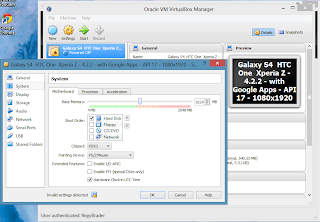
9. Selanjutnya, masuk ke tahap pengunduhan SO Android, silakan tunggu sampai selesai.

10. Jika pengunduhan telah selsai, selanjutnya klik Next >> klik Create >> dan klik Finish.
11. Pilihlah SO Android yang telah sobat unduh, lalu klik Play.

Tambahan: Jika Genymotion meminta kita untuk "Configure Correctly the path to android SDK", klik saja Yes. Lalu tekan Browse pada bagian "Path To Android SDK" dan pilih folder SDK pada file "Andoid SDK" yang telah sobat download sebelumnya. Sebelum itu juga, file RAR Android SDK yang telah sobat Download itu, harus di-extract terlebih dahulu.

12. Sobat akan mulai masuk pada virtual Android di komputer sobat. Ikuti semua panduanya untuk dapat memulai menggunakan gadget Android ini.


Sama seperti Bluestacks yang dapat memakai berbagai aplikasi android, apalagi genymotion pasti bisa. Silakan saja masuk ke Play Store dan download aplikasi yang sobat inginkan.

Tambahan: Selain dengan Play Store dan Browser bawaan, Virtual Android Genymotion juga dapat menginstal file.apk yang di-download dari komputer. Silakan simak langkah-langkah dalam Menginstal file.apk dari Komputer pada Virtual Android Genymotion
<a href="http://regibrader-free.blogspot.com/2013/11/menggunakan-gadget-android-pada.html" target="_blank">Menggunakan Gadget Android Pada Komputer dengan Genymotion</a>


Menghapus Internet Games Dari Windows XP
Hal ini tidak lah begitu diharuskan untuk dilakukan pada instalasi komputer warnet, hanya saja saya suka terganggu dengan shortcut Games yang ada pada start menu, untuk games internet. Sehingga saya membuang games tersebut dari bawaan windows xp, dan beberapa aplikasi lainnya yang saya rasa tidak perlu.
1. Klik menu Start, pilih Control Panel.
2. Klik Switch to Classic View

3. Klik Add or Remove Program.
4. Klik Add/Remove Windows Components
5. Pada Components, pilih Accessories and Utilities.
6. Klik Details.
4. Klik Add/Remove Windows Components
5. Pada Components, pilih Accessories and Utilities.
6. Klik Details.

7. Klik 2x pada Games.
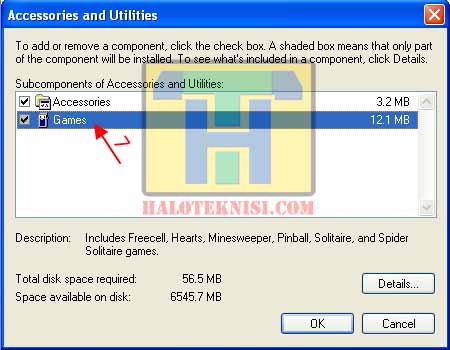
8. Hilangkan cheklist pada Internet Games.
9. Klik OK.
9. Klik OK.
Akan tampil konfirmasi 2x, klik OK saja pada setiap konfirmasi yang muncul.

10. Aplikasi lainnya yang di rasa tidak diperlukan adalah :
Hilangkan cheklist pada MSN Explorer, Outlook Express dan Windows Messenger, klik Next.
Hilangkan cheklist pada MSN Explorer, Outlook Express dan Windows Messenger, klik Next.

11. Tunggu proses remove program hingga selesai dan tampil windows Completing the Windows Components Wizard, lalu klik Finish.
Selasa, 18 Februari 2014
Koleksi Album Noah Peterpan
Koleksi Album Noah Band (Peterpan)
Noah
Separuh Aku
Peterpan
Aku dan Bintang
Cobalah Mengerti
Dibelakangku
Dilema Besar
Jauh Mimpiku
Kau Yang Ku Inginkan
Kisah Cintaku
Ku Katakan Dengan Indah
Kupu-kupu Malam
Langit Tak Mendengar
Mimpi Yang Sempurna
Mungkin Nanti
Mungkin Nanti
Sally Sendiri
Semua Tentang Kita
Tak Ada Yang Abadi
Tak Bisakah
Walau Habis Terang
Yang Terdalam
Noah
Separuh Aku
Peterpan
Aku dan Bintang
Cobalah Mengerti
Dibelakangku
Dilema Besar
Jauh Mimpiku
Kau Yang Ku Inginkan
Kisah Cintaku
Ku Katakan Dengan Indah
Kupu-kupu Malam
Langit Tak Mendengar
Mimpi Yang Sempurna
Mungkin Nanti
Mungkin Nanti
Sally Sendiri
Semua Tentang Kita
Tak Ada Yang Abadi
Tak Bisakah
Walau Habis Terang
Yang Terdalam
Langganan:
Postingan (Atom)